
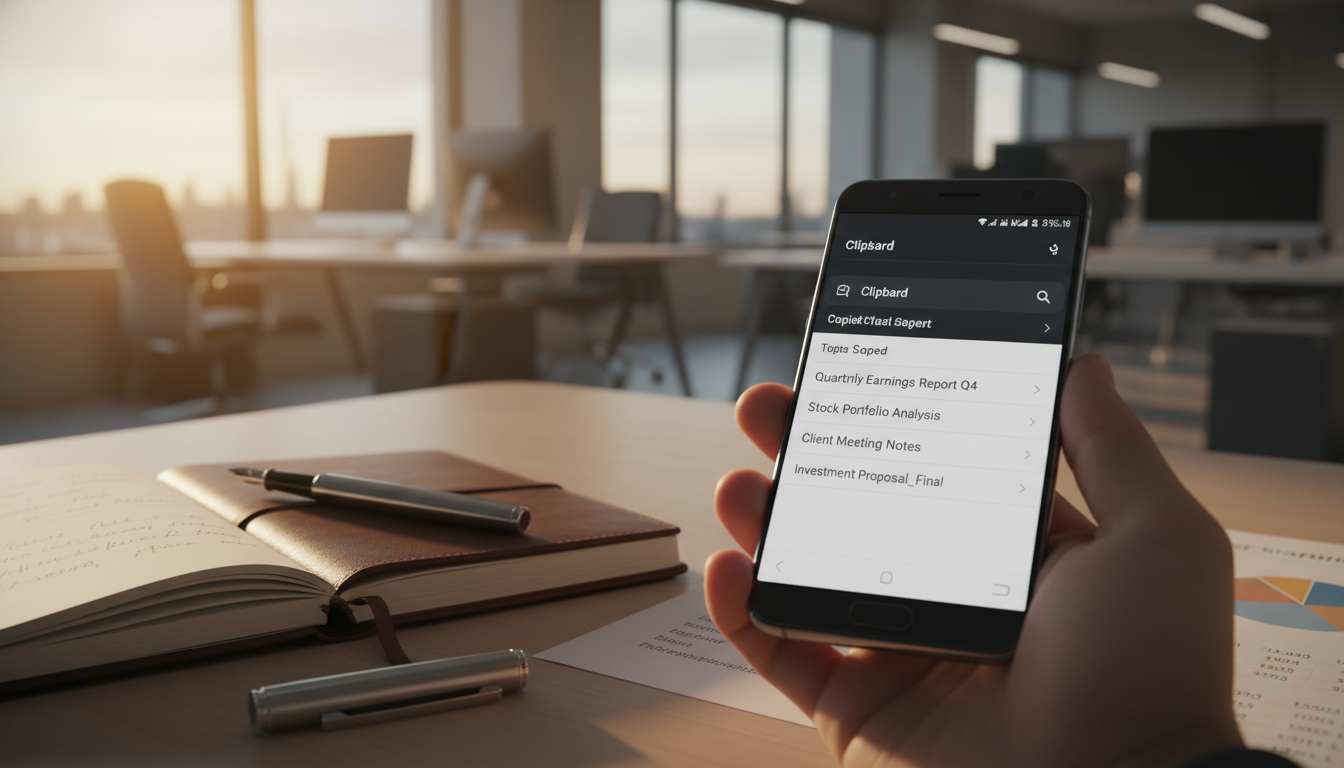

Dans l’écosystème Samsung, le presse-papier est souvent sous-estimé, pourtant il constitue un outil stratégique incontournable pour optimiser la productivité au quotidien. Beaucoup d’utilisateurs copient des informations essentielles — adresses, numéros, textes importants — sans jamais savoir où elles sont réellement stockées ni comment les récupérer efficacement. La confusion vient du fait que cette fonctionnalité ne figure pas dans les paramètres classiques, mais est subtilement intégrée au clavier virtuel et à d’autres interfaces. Comprendre comment accéder au presse-papier Samsung et maîtriser ses options, comme l’épinglage ou la gestion de l’historique, offre un gain de temps significatif et réduit les erreurs liées aux pertes accidentelles de données. Dans un contexte où la fluidité des échanges numériques est vitale, savoir jongler entre les applications sans perdre ses copies devient un vrai avantage concurrentiel.
Cette exploration détaillée dévoile toutes les clés pour localiser précisément cet espace de stockage temporaire sur les modèles Samsung récents, notamment les Galaxy S21, S22, S23 Ultra, A14 et au-delà. Elle présente plusieurs méthodes adaptées à différents profils d’utilisateurs, du néophyte qui souhaite coller un texte en deux clics, à l’avancé qui manipule un grand volume d’informations sur plusieurs appareils en synchronisation. Enfin, le guide révèle les options précises pour gérer votre historique presse-papier, effacer ou épingler vos éléments préférés, et recourir aux fonctionnalités avancées offertes par Samsung ou les applications tierces. Le résultat : une maîtrise complète de votre outil gestion presse-papier, pour ne plus jamais perdre vos données essentielles dans la jungle du copier-coller.
Où trouver le presse-papier sur Samsung : compréhension et accès essentiel
Le premier défi pour qui veut maîtriser le presse-papier Samsung est de savoir où se cache vraiment cette fonction. Contrairement à ce que l’on pourrait croire, elle ne se niche pas dans les paramètres système classiques, ce qui est source de frustration pour beaucoup. En réalité, le presse-papier est intégré directement au clavier virtuel, qu’il s’agisse du clavier natif Samsung ou du populaire Gboard de Google.
Sur le clavier Samsung, l’icône du presse-papier se trouve à gauche de la barre d’espace, symbolisée par une petite planchette avec une pince, rappelant l’objet physique traditionnel qui maintient des feuilles ensemble. Parfois, cette icône peut être masquée par défaut selon la configuration, mais elle est toujours accessible via un appui prolongé sur certaines touches ou en passant par le menu caché (les trois points à droite sur la barre d’outils du clavier).
Sur Gboard, il faut cliquer sur les trois points horizontaux en haut à droite, puis chercher l’onglet “Presse-papiers” ou “Clipboard” dans la liste qui apparaît. Cette section révèle tout l’historique récent des éléments copiés. Là encore, un appui prolongé sur un élément permet de l’épingler ou de le supprimer, une fonctionnalité pratique pour ne pas perdre d’informations importantes.
En sus de l’accès via le clavier, sur certains modèles Samsung haut de gamme comme les Galaxy S ou Note, le panneau Edge offre une voie d’accès ultra-rapide. En glissant simplement le doigt depuis le bord droit de l’écran, on dévoile un panneau latéral configurable sur lequel le presse-papier peut être activé. Cela permet un accès instantané à tous vos éléments copiés sans interrompre votre travail en cours sur l’écran principal.
Concrètement, cette diversité d’accès reflète la volonté de Samsung d’adapter cette fonctionnalité à différents usages, qu’il s’agisse d’une utilisation basique quotidienne ou d’une exploitation avancée multi-tâches.

Maîtriser le clavier virtuel pour accéder et gérer le presse-papier Samsung
Le clavier virtuel est sans conteste le point d’entrée principal pour accéder au presse-papier Samsung. Que vous utilisiez le clavier natif de Samsung ou Gboard, plusieurs astuces pratiques permettent une gestion fluide de votre historique copier-coller.
Avec le clavier Samsung standard, une simple pression sur l’icône dédiée affiche un panneau déroulant reprenant vos dernières copies, ordonnées du plus récent au plus ancien. Si l’icône n’est pas visible, il suffit de maintenir la touche virgule enfoncée pendant deux secondes pour faire apparaître un menu contextuel où figure l’option presse-papier. Cette astuce élimine bien des confusions et facilite l’accès instantané.
Une fois dans l’historique, plusieurs actions sont possibles. Un appui court colle directement l’élément sélectionné dans le champ de texte actif. Un appui long ouvre un menu proposant d’épingler ou de supprimer l’élément. L’épinglage est particulièrement utile pour conserver durablement vos informations importantes, comme des numéros de référence, des phrases fréquentes ou des liens essentiels, même après redémarrage du téléphone.
Pour Gboard, le fonctionnement est similaire mais les accès sont légèrement différents. L’icône presse-papier se trouve généralement dans un menu accessible via trois points horizontaux. Un plus apporté par Google sur Gboard est la suggestion automatique de texte, qui détecte le contenu récemment copié et propose un collage contextuel juste au-dessus du clavier, sans même avoir à ouvrir le presse-papier manuellement.
Voici un aperçu clair des commandes via clavier et leurs avantages :
- Accès instantané à l’historique via icône ou menu contextuel selon le clavier.
- Épinglage des éléments clés pour un stockage pérenne dans le presse-papier.
- Suppression facile des éléments pour éviter l’encombrement.
- Compatibilité universelle avec toutes les applications Android utilisant un champ texte.
Ce niveau de personnalisation garantit une gestion efficace du copier-coller Samsung, protégeant de la perte d’informations en contexte multitâche.
Panneau Edge : un accès rapide et pratique au presse-papier sur les modèles Samsung haut de gamme
Le panneau Edge, exclusive aux modèles haut de gamme Samsung, apporte une dimension supplémentaire pour accéder et manipuler votre presse-papier Samsung sans interrompre votre flux de travail. Utilisateurs de Galaxy S21, S22, S23 Ultra ou Note savent que ce panneau latéral peut être configuré pour afficher de nombreux widgets dont celui du presse-papier.
Pour activer cette fonctionnalité, il convient de naviguer dans :
- Paramètres
- Affichage
- Panneaux Edge
- Activer la fonction et cocher « Presse-papiers »
Une fois actif, il suffit de balayer depuis le bord droit de l’écran pour accéder à un panneau latéral qui offre un véritable hub des contenus copiés récemment. Ce système est particulièrement avantageux pour ceux qui jonglent entre plusieurs applications simultanément.
Par exemple, un entrepreneur préparant une présentation peut garder à portée tous les extraits texte utiles collectés sur internet, sur des e-mails ou des documents sans avoir besoin de retourner systématiquement au clavier. L’interface propose de prévisualiser les contenus avec un appui long, et permet de coller facilement l’élément sélectionné dans l’application active.
Bien sûr, cette fonctionnalité reste limitée à certains modèles Samsung. Elle n’est pas disponible sur les séries plus économiques comme le Galaxy A14, qui reste toutefois parfaitement fonctionnel en mode clavier virtuel. Cette exclusivité justifie largement l’investissement dans un flagship pour les professionnels exigeants et multitâches.
| Méthode d’accès | Avantages | Limitations |
|---|---|---|
| Clavier virtuel (Samsung ou Gboard) | Accès immédiat, intégration native, gestion simple | Historique limité (environ 20 éléments), icône parfois masquée |
| Panneau Edge | Accès rapide sans interrompre le flux, idéal multitâche | Accessible uniquement sur modèles haut de gamme |
| Applications tierces | Historique illimité, fonctionnalités avancées | Installation et autorisations supplémentaires requises |
| Synchronisation multi-appareils | Continuité parfaite entre Samsung smartphone et tablette | Nécessite One UI 3.1+, même compte Samsung, Wi-Fi et Bluetooth |
Optimiser la gestion du presse-papier Samsung : astuces pratiques et synchronisation multi-appareils
Au-delà de l’accès de base, la gestion avancée du presse-papier Samsung révèle toute sa valeur dans des scénarios professionnels ou de forte utilisation. L’une des options clés est l’épinglage d’éléments. Cette fonction garantit la conservation d’un contenu spécifique, même après un redémarrage ou une succession de nouvelles copies. Sur Samsung ou Gboard, cette action s’effectue simplement par un appui long sur l’élément dans l’historique, suivi de la sélection de l’icône en forme de punaise.
Ce mécanisme est particulièrement pertinent pour les informations sensibles que l’on utilise régulièrement, telles que des adresses, identifiants, signatures numériques, ou résultats de recherche multiples pendant un projet.
Une autre avancée majeure concerne la synchronisation presse-papier entre appareils Samsung. Depuis One UI 3.1, il est possible de partager automatiquement le contenu copié sur plusieurs appareils connectés au même compte Samsung et sur le même réseau, avec le Bluetooth activé. Ce processus ouvre un échange fluide entre smartphone et tablette, idéal pour les utilisateurs qui switchent souvent d’écran, améliorant considérablement la productivité.
Pour activer cette option, il faut :
- Accéder à Paramètres > Fonctions avancées
- Activer « Continuer les applications sur d’autres appareils »
- S’assurer que les appareils sont connectés au même compte Samsung
- Maintenir le Wi-Fi et Bluetooth activés sur les deux dispositifs
En termes de sécurité et confidentialité, ces fonctionnalités offrent un contrôle rigoureux. Par exemple, le contenu du presse-papier est automatiquement effacé au redémarrage si non épinglé, évitant tout stockage indésirable de données sensibles.
Pour ceux dont les besoins dépassent ce que Samsung propose nativement, des applications tierces telles que Clipboard Manager, Clip Stack ou Clipper peuvent prolonger les capacités. Elles offrent notamment :
- Un historique illimité avec sauvegarde sur le long terme
- La possibilité de rechercher rapidement parmi plusieurs centaines d’éléments
- Des options d’export et de partage avancées
Cependant, ces options exigent des autorisations supplémentaires, notamment l’accès aux services d’accessibilité pour capturer les copies en arrière-plan, un point crucial à vérifier pour garantir la confidentialité des données copiées.
Protéger et gérer efficacement son historique presse-papier Samsung : bonnes pratiques
La gestion rigoureuse de votre historique presse-papier est essentielle pour éviter toute surcharge et préserver la confidentialité des données. Chaque modèle Samsung a ses limites : la plupart des derniers appareils capables de mémoriser jusqu’à 20 éléments simultanément dans la mémoire vive (RAM), un espace qui s’efface lors d’un redémarrage si aucun élément n’est épinglé.
Voici quelques conseils pour optimiser cette gestion :
- Épingler systématiquement les éléments importants avant un redémarrage pour conserver les données essentielles.
- Supprimer régulièrement les items obsolètes ou sensibles via le menu du presse-papier pour éviter toute fuite accidentelle.
- Utiliser le panneau Edge uniquement sur des appareils sécurisés et personnels, en raison de l’accessibilité facilitée des contenus.
- Installer une application tierce uniquement après avoir évalué son niveau de sécurité et ses autorisations demandées.
- Se méfier des informations sensibles copiées temporairement et préférer des gestionnaires de mots de passe pour ce type de données.
En appliquant ces bonnes pratiques, il est possible de tirer pleinement parti des nombreuses fonctionnalités presse-papier mises à disposition par Samsung sans compromettre la sécurité ni la performance du système. Conservons en mémoire que l’objet premier du presse-papier est la simplicité, mais dans un environnement digital avancé, il doit également répondre aux exigences de confidentialité croissantes.
Comment accéder rapidement au presse-papier sur un téléphone Samsung ?
Le moyen le plus rapide est via l’icône de presse-papier intégrée au clavier virtuel Samsung ou Gboard. Sur certains claviers, il faut appuyer sur les trois points pour ouvrir le menu puis sélectionner l’historique du presse-papier.
Peut-on conserver un élément du presse-papier de manière permanente ?
Oui, en épinglant l’élément dans l’historique du presse-papier. Cette action le protège de l’effacement automatique lors du redémarrage ou de nouvelles copies.
Le presse-papier Samsung est-il disponible sur tous les modèles ?
Le presse-papier est accessible sur tous les modèles Samsung récents, mais certaines fonctionnalités, comme le panneau Edge, sont réservées aux modèles haut de gamme.
Comment supprimer tout le contenu du presse-papier ?
Depuis l’historique du presse-papier, il est possible de sélectionner une corbeille ou un bouton ‘Effacer tout’ pour supprimer entièrement l’historique, libérant ainsi de l’espace et améliorant la confidentialité.
Peut-on utiliser le presse-papier Samsung sur plusieurs appareils simultanément ?
Oui, Samsung offre une synchronisation du presse-papier entre appareils connectés au même compte Samsung, avec One UI 3.1 ou supérieur, et le même réseau Wi-Fi activé.
